币安通行密钥(Passkey)验证失败、登不进去时,最快的办法是先绕开它:在登录页输入邮箱或手机号,通行密钥弹窗出来后点 [Cancel],再选 [My Passkeys Are Not Available],输入密码,用身份验证器 App、短信或邮箱验证码完成验证。登进去以后再查是哪一步出了问题。其他验证方式也全都用不了,才需要走重置 2FA,而重置之后提现最长会被暂停 48 小时。
准备换手机的人,先别急着清空旧手机。通行密钥存在 iCloud 钥匙串或 Google 密码管理器里的,会随同一个 Apple 或 Google 账户出现在新手机上;存在电脑 Chrome 里、或存在一把 USB/NFC 安全密钥里的,不会。打开过 “Must verify using passkey”(重要操作必须用通行密钥验证)的账户,币安要求换手机前先把这个开关关掉。
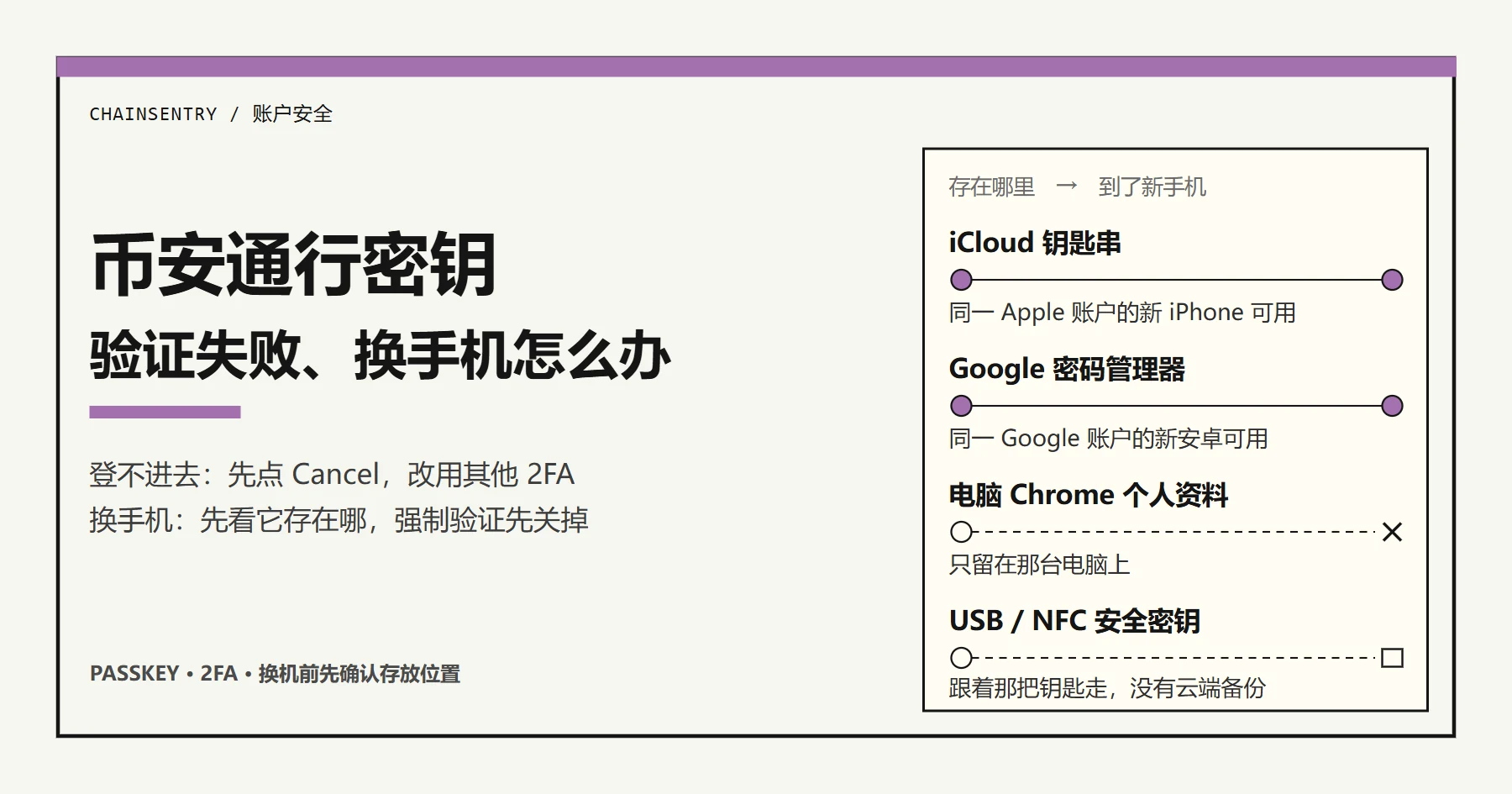
通行密钥验证失败、无法登入,先换一种方式登进去
下面的顺序按币安帮助中心《How to Reset 2FA When I Can't Access My Binance Account?》(2026-03-18 更新)里的登录页流程整理,按钮是英文界面的名称:
- 从你自己收藏的官网或手机里已安装的币安 App 打开登录页,点 [Log In],输入邮箱或手机号,点 [Next]。
- 弹出通行密钥验证时点 [Cancel],再选 [My Passkeys Are Not Available]。没有这个弹窗就直接往下走。
- 输入密码,点 [Next]。忘了密码就点 [Forgot password?] 先重置密码。
- 按安全验证页面的要求,用手上还能用的方式完成验证,例如身份验证器 App 的 6 位码、短信或邮箱验证码。
能登进去,就到下一节的表里对照现象,把通行密钥修好或重新添加一个。页面要求的某一项正好也用不了,点那一项弹窗里的 [Security verification unavailable?],这就进入了重置流程,先看重置 2FA 那一节的限制再决定。
为什么这台设备上找不到通行密钥?
通行密钥验证失败,多数时候不是账户出了问题,而是你正在用的这台设备上没有那把密钥。先回想当初是在哪台设备、选哪个存放位置添加的:
| 你看到的情况 | 常见原因 | 怎么处理 |
|---|---|---|
| 手机 App 里验证,提示没有可用的通行密钥 | 当初在电脑网页上添加,选的是 Chrome 个人资料。币安帮助文章写明,这种通行密钥只保存在创建它的那台设备上 | 回到那台电脑上验证;或者按上一节用其他 2FA 登录,再在手机上新添加一个 |
| 电脑上选了用手机扫码,手机扫完一直没有反应 | 跨设备扫码要靠蓝牙确认两台设备在身边,蓝牙关着就连不上 | 手机和电脑都打开蓝牙,放在一起重新扫;还是不行就改用其他 2FA |
| iPhone 上找不到 | 换了 Apple 账户,或者系统设置里的 iCloud 钥匙串没打开。iCloud 钥匙串里的通行密钥只同步到登录同一 Apple 账户的苹果设备 | 登回原来的 Apple 账户,在系统设置里打开 iCloud 钥匙串后再试 |
| 新的安卓手机上找不到 | 没登录原来的 Google 账户、没设屏幕锁,或还没输入 Google 密码管理器的 PIN | 登录原 Google 账户,先设好屏幕锁,按提示输入 PIN 或旧手机的锁屏密码 |
| 当初存在 USB 或 NFC 安全密钥里 | 钥匙没插上、没贴近手机,或换了一把钥匙 | 插入或贴近原来那把钥匙,按提示触摸。存在安全密钥里的通行密钥没有云端备份,钥匙丢了只能改用其他 2FA |
| 当初保存时弹出的是第三方密码管理器 | 通行密钥存进了那个管理器 | 先解锁那个管理器再验证;管理器已经卸载的,按丢失处理 |
| 开了 “Must verify using passkey”,现在一个通行密钥都用不了 | 开启后登录和提现都必须用通行密钥,币安写明丢了通行密钥就无法登录 | 其他 2FA 绕不过去,只能按重置 2FA 处理 |
修好以后,到 App 的 [Account Center] → [Security] → [Passkeys (Biometrics)] 看一眼列表。每个通行密钥旁边都有 [Edit] 图标,可以改成“旧 iPhone”“办公室电脑”这样认得出的名字,下次验证失败时就知道该去哪台设备找。
币安通行密钥是什么,和验证器、短信验证码差在哪
通行密钥是币安安全设置里的一种双重验证方式,和身份验证器 App、短信、邮箱验证码并列。很多人搜“binance 2fa”时想到的是验证器里那串 6 位数字;通行密钥不用输数字,创建时设备会生成一对密钥,验证时你在本机用指纹、面容或锁屏密码解锁一下就完成了。币安安全博客(2025-10-21)把它说成把账户和一台受信任的设备绑在一起、可以不输密码登录的方式,所以登录页可能在你输完邮箱后就直接弹出通行密钥验证。
它和验证码最实际的差别有两点。第一,按 FIDO 联盟的说明,每个通行密钥只对应创建它的那个网站或 App,因此不容易被钓鱼页面骗走;6 位验证码却可能被人哄着念出来,或者被你自己输进假网站。第二,通行密钥离不开“存在哪台设备”,验证码只认手机号、邮箱或验证器 App。前一点让它更安全,后一点就是验证失败和换手机时最容易出问题的地方。
| 验证方式 | 验证靠什么 | 换手机时 | 能不能被骗着交出去 |
|---|---|---|---|
| 通行密钥(iCloud 钥匙串、Google 密码管理器) | 本机的指纹、面容或锁屏密码 | 新手机登录同一 Apple 或 Google 账户后可用 | 没有可以念出来的码 |
| 通行密钥(电脑 Chrome、安全密钥) | 那台电脑或那把钥匙 | 不会跟着新手机走 | 没有可以念出来的码 |
| 身份验证器 App | App 里定时刷新的 6 位码 | 要在旧手机还能用时迁移 | 码可能被骗走 |
| 短信、邮箱验证码 | 手机号、邮箱 | 号码和邮箱不变就照常收码 | 码可能被骗走;短信还受补卡、换卡影响 |
在 App 和网页上添加通行密钥
币安帮助中心《How to Create a Passkey for My Binance Account?》(2025-12-10 更新)写的使用条件是:币安 App 2.60 或以上,手机系统 iOS 16 或以上、安卓 9 或以上;网页端用受支持的浏览器,例如最新版 Chrome。
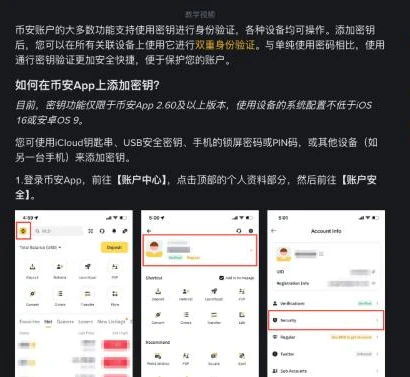
手机 App 上
- 打开 App 进入 [Account Center],点顶部的个人资料区,再进 [Security]。
- 点 [Passkeys (Biometrics)],再点 [Add Passkey]。已经有通行密钥或 2FA 的,会先要求验证一次。
- 确认弹窗里的邮箱,点 [Continue],选存放位置:iPhone 上可以选 iCloud 钥匙串(同一 Apple ID 的苹果设备都会同步)、USB 或 NFC 安全密钥,或用另一台设备扫码保存;安卓上可以选 Google 密码管理器或安全密钥。
- 按所选方式完成指纹、面容或安全密钥的验证,看到添加成功的提示就完成了。
电脑网页上
- 登录后把鼠标移到 [Profile] 图标上,点 [Account]。
- 进入 [Security],点 [Passkeys (Biometrics)] 旁边的 [Manage],再点 [Add Passkey],可能需要先完成 2FA。
- 浏览器弹窗里选存放位置:直接点 [Continue],存进这台电脑的 Chrome 个人资料,只有这台电脑能用;点 [Save another way] → [Google Password Manager] → [Create],存进 Google 账户,帮助文章推荐这一项;点 [Save another way] → [Use a different phone, tablet, or security key],可以插入安全密钥,或用手机扫码,在手机上点 [Save a passkey] 存到手机里。
选位置时,建议优先选会随账户同步的 iCloud 钥匙串或 Google 密码管理器,同时让至少一种别的 2FA 保持能用,不要让通行密钥成为唯一的门。还在考虑开户的,先看Binance 注册前检查,账户建好、身份验证器设置完,再回来加通行密钥。
通行密钥添加失败怎么办
- 先核对版本:App 低于 2.60、iOS 低于 16 或安卓低于 9,入口可能根本不出现或添加不了,升级后再试。
- 手机没设屏幕锁。谷歌的帮助文章写明,创建和使用通行密钥之前要先打开屏幕锁。
- 安卓上选 Google 密码管理器没有反应:手机需要登录 Google 账户;手机里没有 Google 服务时,这一项多半用不了(这是推断),可以改用安全密钥,或者在电脑网页上用这台手机扫码保存。
- 弹窗里点错了位置,例如被第三方密码管理器接管,通行密钥就存进了那里,以后验证也要去那里找。
- 页面给出一串错误代码的,截图保存,从 App 内的客服入口提交,写清手机型号、系统版本、App 版本和选的存放位置。帮助中心没有公开这些代码的含义,交给客服判断,不要照着网上的说法去改系统设置。
换手机时,币安通行密钥会跟着过去吗?
看当初存在哪里:
| 存放位置 | 换到新手机以后 | 你要提前做的 |
|---|---|---|
| iCloud 钥匙串(iPhone) | 新 iPhone 登录同一个 Apple 账户、打开 iCloud 钥匙串后可以用 | 确认新手机登录的是同一个 Apple 账户 |
| Google 密码管理器(安卓) | 新手机登录同一个 Google 账户后可以用,可能要输入 Google 密码管理器 PIN 或旧手机的锁屏密码 | 换机前确认自己记得这个 PIN |
| iPhone 换安卓,或安卓换 iPhone | 一般不会自动出现在新系统里(推断:两边的同步各自在 Apple 和 Google 账户里进行) | 在新手机上重新添加一个 |
| USB 或 NFC 安全密钥 | 跟着那把钥匙走,和手机无关 | 保管好钥匙 |
| 电脑 Chrome 个人资料 | 不受换手机影响,但电脑重装或换掉后就没了 | 换电脑时同样按下面的顺序处理 |
旧手机还在手上时,按这个顺序换:
- 用旧手机或电脑登录币安。开过强制验证的,在网页端 [Account] → [Security] → [Passkeys (Biometrics)] 旁的 [Manage] 里,把 [Must verify using passkey for important scenarios] 关掉,关的时候要用通行密钥验证一次。币安列出的应先关掉的情况有四种:换手机、登录新的 iCloud 账户、在手机系统设置里改通行密钥设置、重装币安 App。
- 在新手机上从系统自带的应用商店安装币安 App 并登录。
- 在新手机的 [Account Center] → [Security] → [Passkeys (Biometrics)] 里点 [Add Passkey],新建一个通行密钥。
- 退出登录,用新通行密钥再登一次,确认可以用。
- 回到通行密钥列表删掉旧手机那一个:App 里点 [Delete] 图标,用通行密钥或 2FA 验证即可。网页端删除时,帮助文章写明要用被删的那个通行密钥本身验证,所以旧手机已经不在手边时,改到 App 里删。
- 身份验证器 App 也装在旧手机上的,一起迁移,做法见换手机前,别急着清除旧的验证方式。确认新手机上每种验证都能用,再清空旧手机。
旧手机已经丢了或清空了:先按第一节用其他 2FA 登录,再在新手机上添加通行密钥,把丢失那台设备对应的通行密钥删掉。手机是被偷的,顺便在 [Security] 里检查登录设备,移除不认识的。
所有验证方式都用不了:重置 2FA 之后要等多久
这时只能在登录页重置:在安全验证页面选中用不了的方式,点 [Security verification unavailable?],勾选所有丢失的 2FA,点 [Confirm Reset],看过 48 小时限制的提示后点 [Confirm],再用还能用的方式验证,并按提示填写新的手机号或邮箱。每一步的截图位置和容易卡住的地方,见手机丢了或身份验证器打不开时怎么重置 2FA。
提交以前,先知道接下来会发生什么(按帮助中心 2026-03-18 更新版):
- 重置后,提现、P2P 卖出、站内转账和支付服务最长暂停 48 小时。近期要用钱的,把时间算进去。
- 状态显示 “Under Review” 时,审核最长约 24 小时,结果发到新验证的邮箱,也可以再点一次 [Security verification unavailable?] 查看进度。
- 显示 “Application Denied” 的,检查手上还能用的 2FA,重新申请。
- 忘了密码、一种 2FA 也用不了时,这个流程走不通,帮助文章给的出口是联系客服。从你自己打开的币安官网或 App 进入在线客服,说明丢失了哪些验证方式、最后一次正常登录大约是什么时候。
这 48 小时里如果有人私信说能“提前解除限制”,不用理会:限制是重置流程自带的,等时间到了自然恢复。
有人打电话要你“验证 2FA”,或者发来一个二维码
通行密钥本身念不出来,所以骗子会换一种要法:让你把验证器或短信里的 6 位码报给他,发一个二维码让你用手机扫一下“完成安全验证”,或者说你的账户有异常、要远程帮你“重置 2FA”。三种都一样处理:挂断电话或不再回复,从你自己打开的 App 里看账户通知;拿不准对方是谁,把电话号码、邮箱或 Telegram 账号放进币安的 Binance Verify 里查。
用手机扫码给电脑验证,只在你自己正在登录的那台电脑上用。FIDO 联盟介绍过,这种跨设备验证会用蓝牙确认两台设备就在附近,但别人发来的二维码你无从判断它要批准什么,一律不扫。已经把验证码交出去,或在陌生页面上完成过验证的,按在可疑页面输了密码或验证码后的处理顺序马上改密码、查登录设备和 API 密钥,再联系客服。
撰写与资料核对:2026-10-17。菜单名称与限制时长引自币安帮助中心《How to Create a Passkey for My Binance Account?》(2025-12-10 更新)、《What Is the “Must verify using passkey” Function?》(2024-02-27 发布)和《How to Reset 2FA When I Can't Access My Binance Account?》(2026-03-18 更新),界面为英文;同步、屏幕锁和蓝牙的说明参考 Apple、Google 帮助中心与 FIDO 联盟的公开页面。本站不会索取验证码、密码或远程控制。